Zoomでは,ミーティングに参加できるユーザーを制限できます.「大学アカウントでサインイン」の設定を行うと,参加時に東京大学のZoomアカウントでのサインインが必要になり,サインインしていない人(学外のゲストなど)は入室できません..
ただし,大学のアカウントでのサインインに参加者が慣れていない場合(特に,学期開始当初の授業)は,設定をオフにすることを推奨します.設定に関する考え方については,「授業におけるZoom会議室の入室制限」もご覧ください.
個々のミーティングで設定する
- WebブラウザでZoomの「ミーティング」のページへ移動してください.
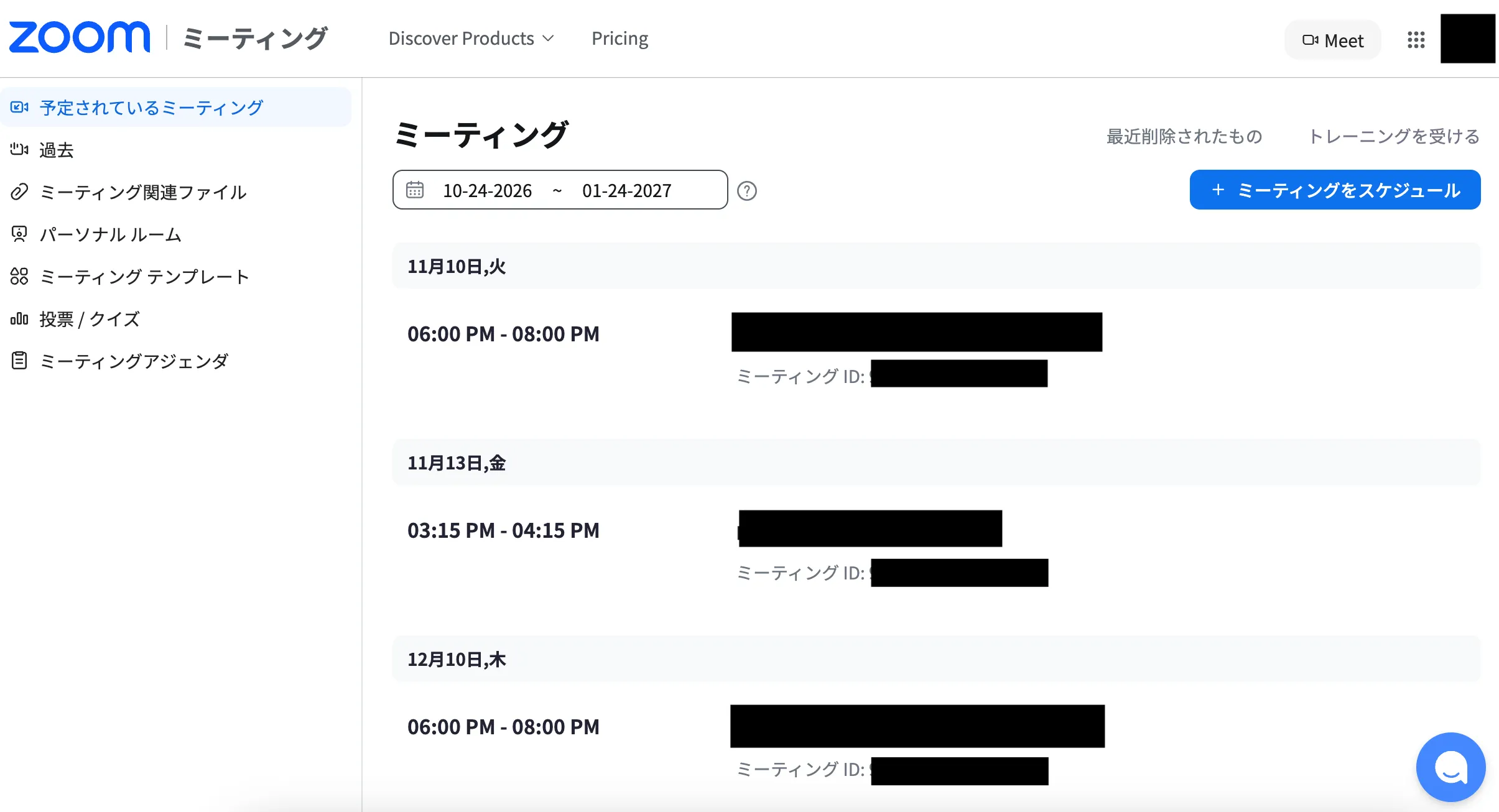
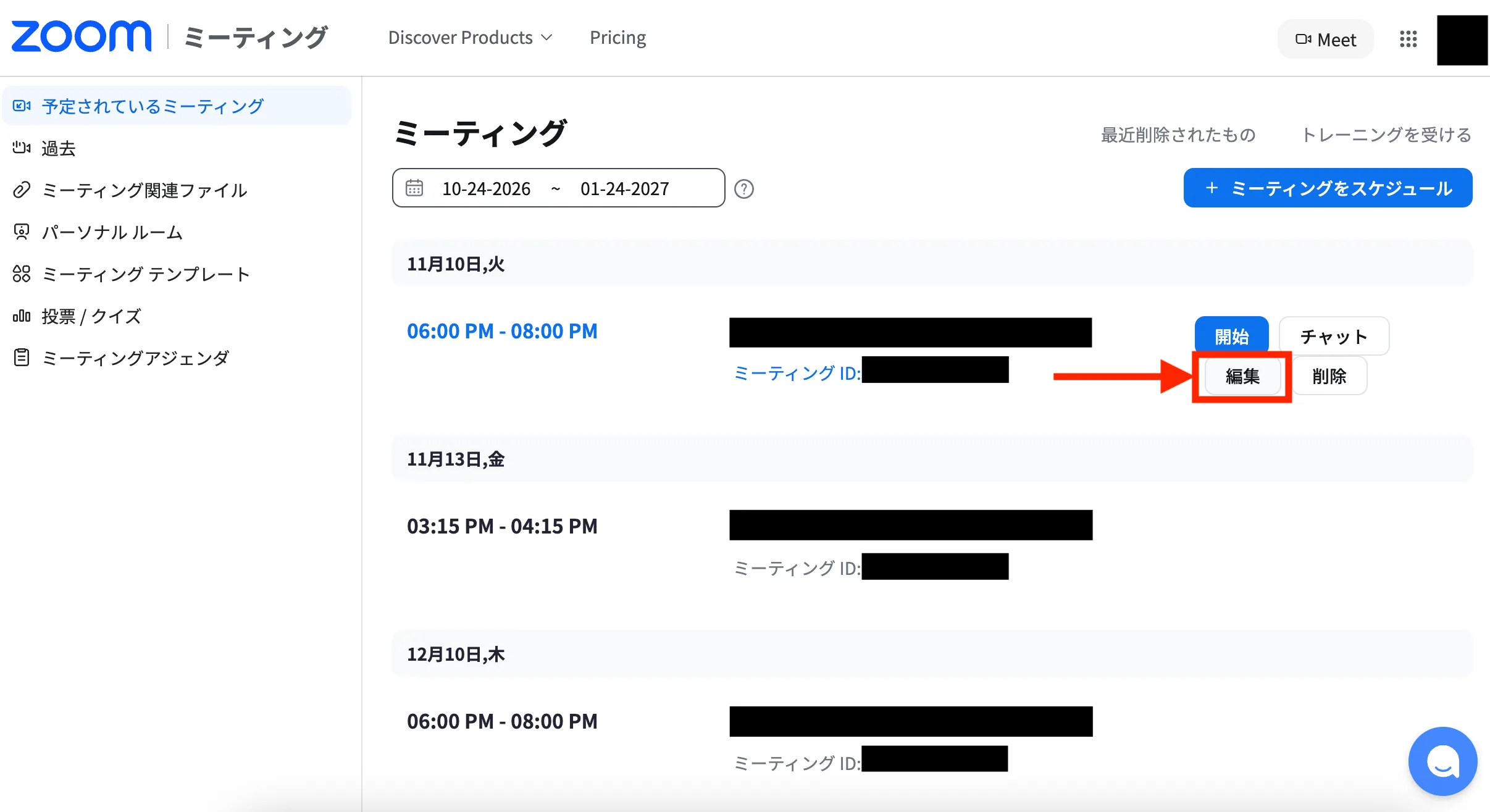
- ミーティングの設定画面を開いてください.
- 新しくミーティングを作成する場合は,「ミーティングをスケジュール」を押してください.
- 以前に作成したミーティングの設定を確認・変更する場合は,一覧に表示されているミーティングにマウスを重ねると右側に「編集」ボタンが表示されるので,このボタンを押してください.
- 「セキュリティ」の中の「参加時に認証を求める」をオンにし,「大学アカウントでサインイン」を選択してください.
- 東京大学のZoomアカウントでサインインしないと入室できなくなります.
- 「大学アカウントでサインイン」の下に表示されるドメインが
*.u-tokyo.ac.jpであることを確認してください.異なる場合は「編集」を押して*.u-tokyo.ac.jpに変更してください.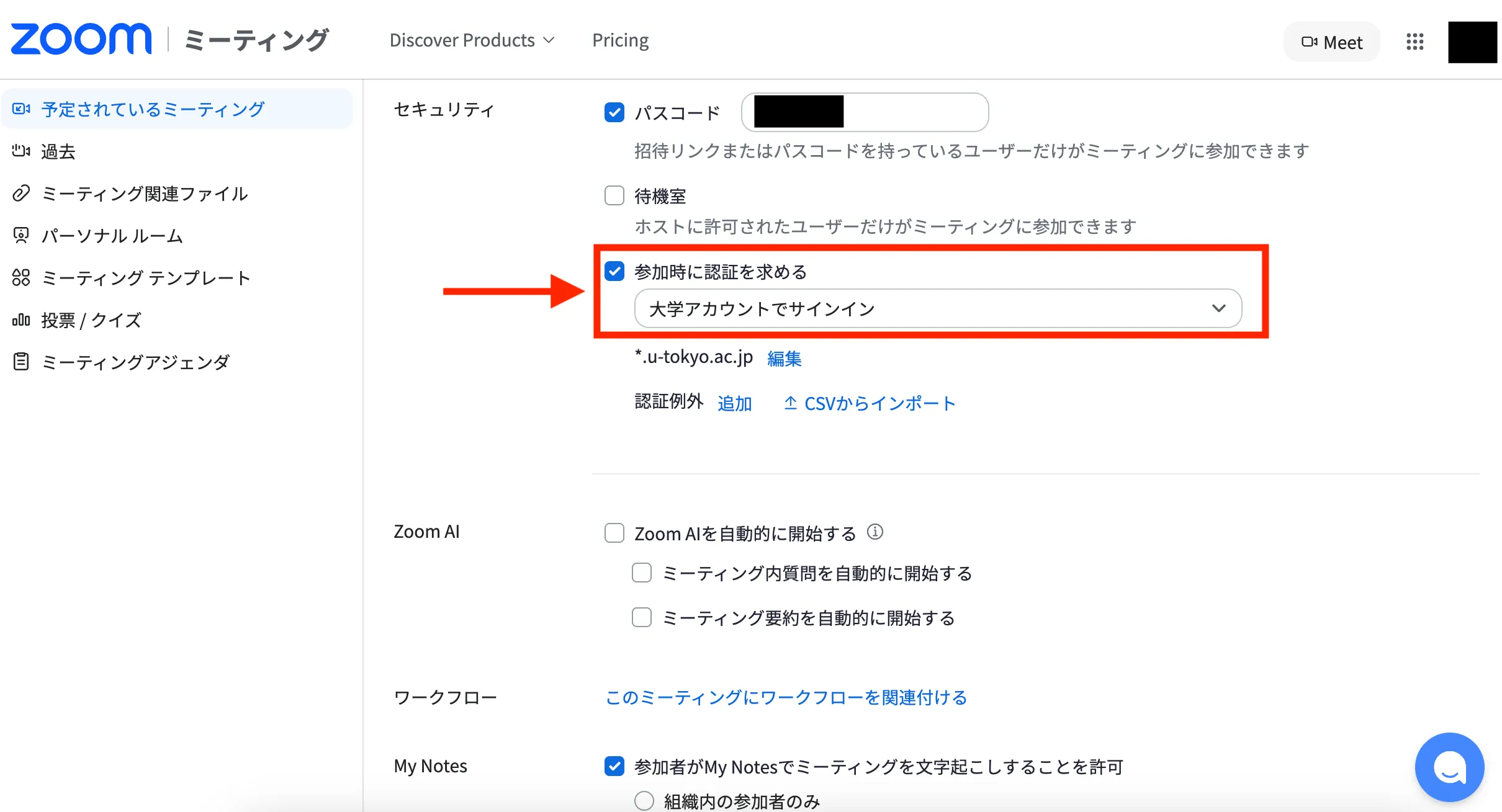
デフォルトのドメイン設定を確認する
新しく作成するミーティングのデフォルトの設定を変更することもできます.
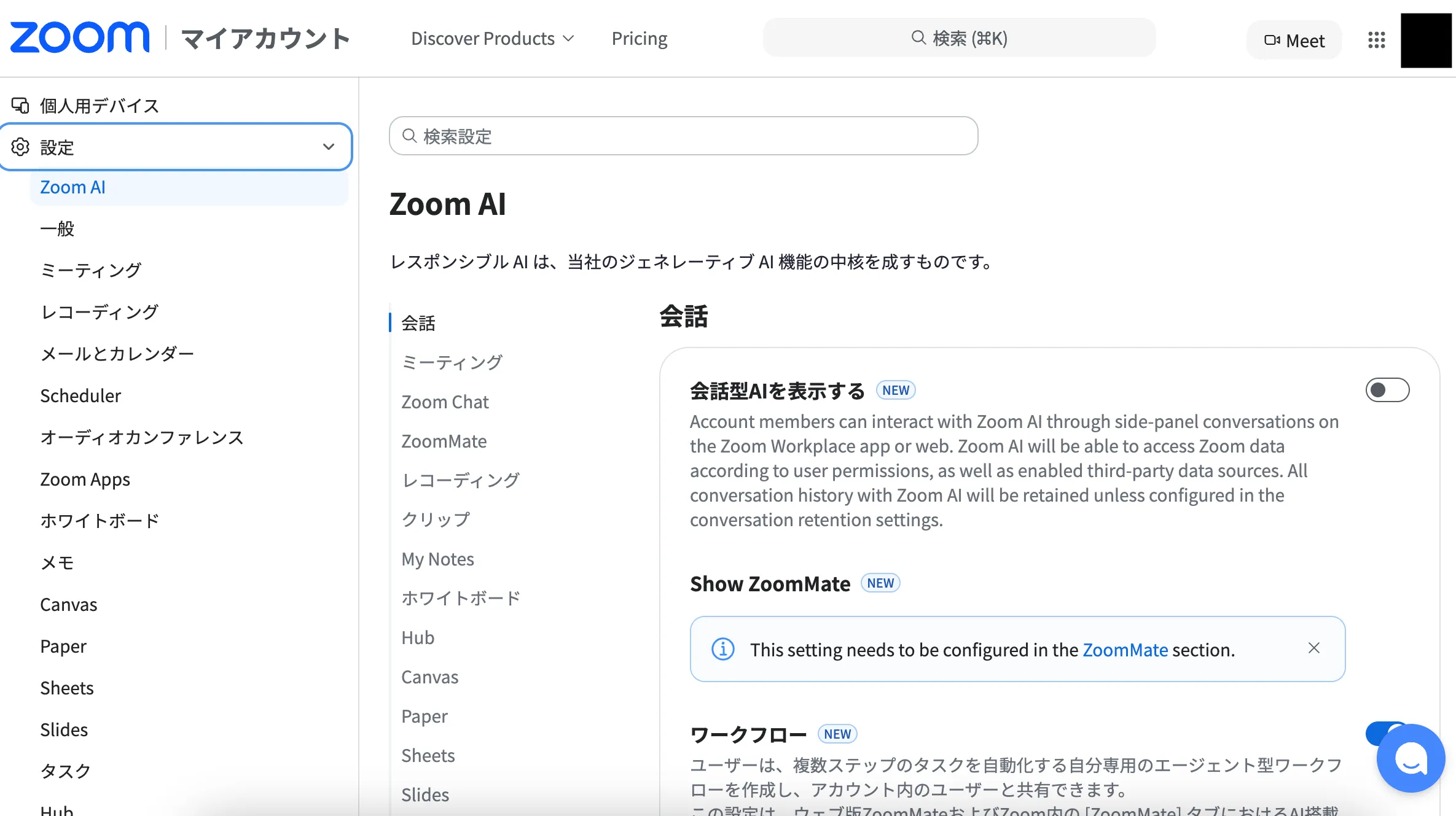
- WebブラウザでZoomの設定ページへ移動してください.
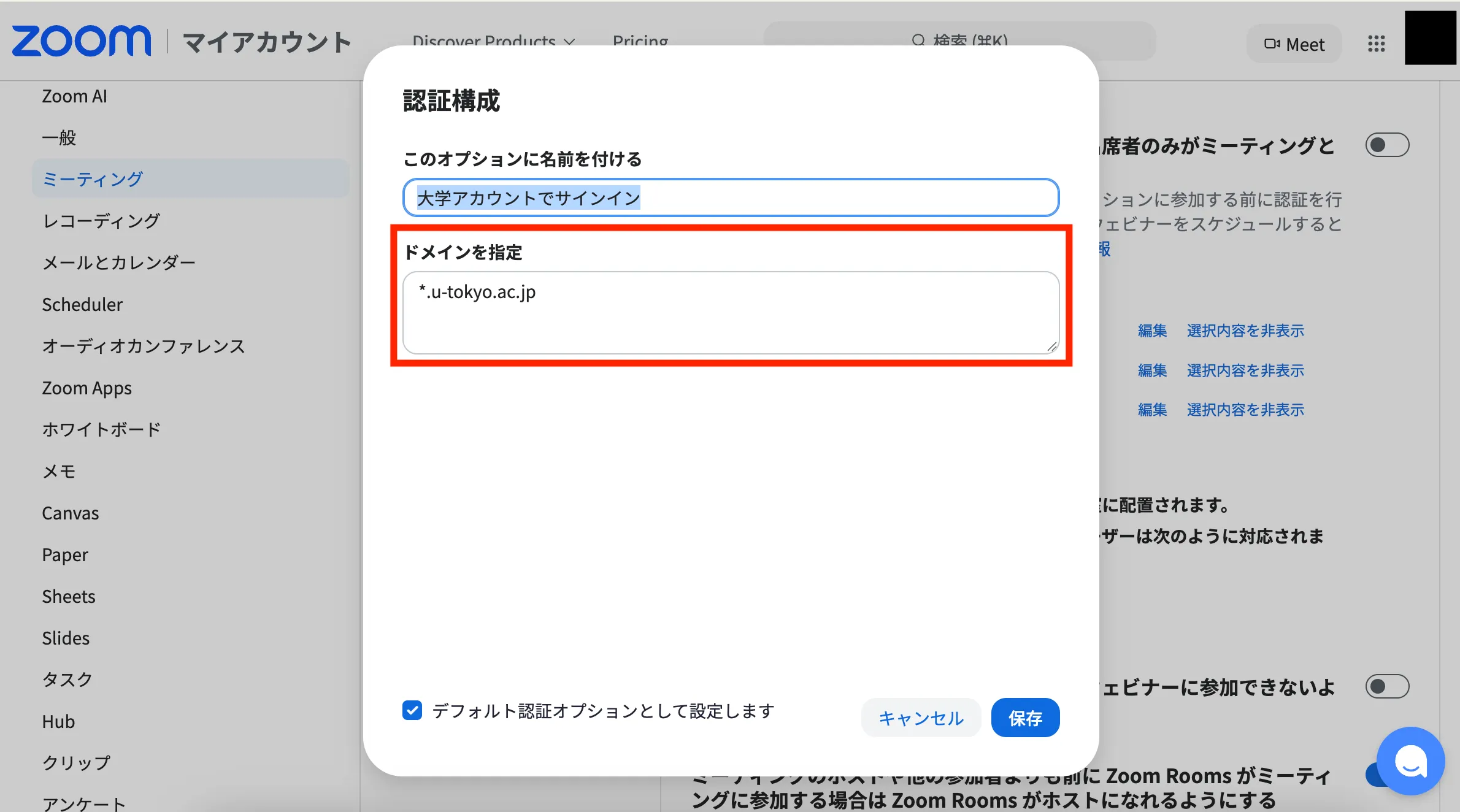
- 「ミーティング」から「セキュリティ」を開き,「ミーティング認証オプション:大学アカウントでサインイン(デフォルト)」の編集ボタンを押してください.
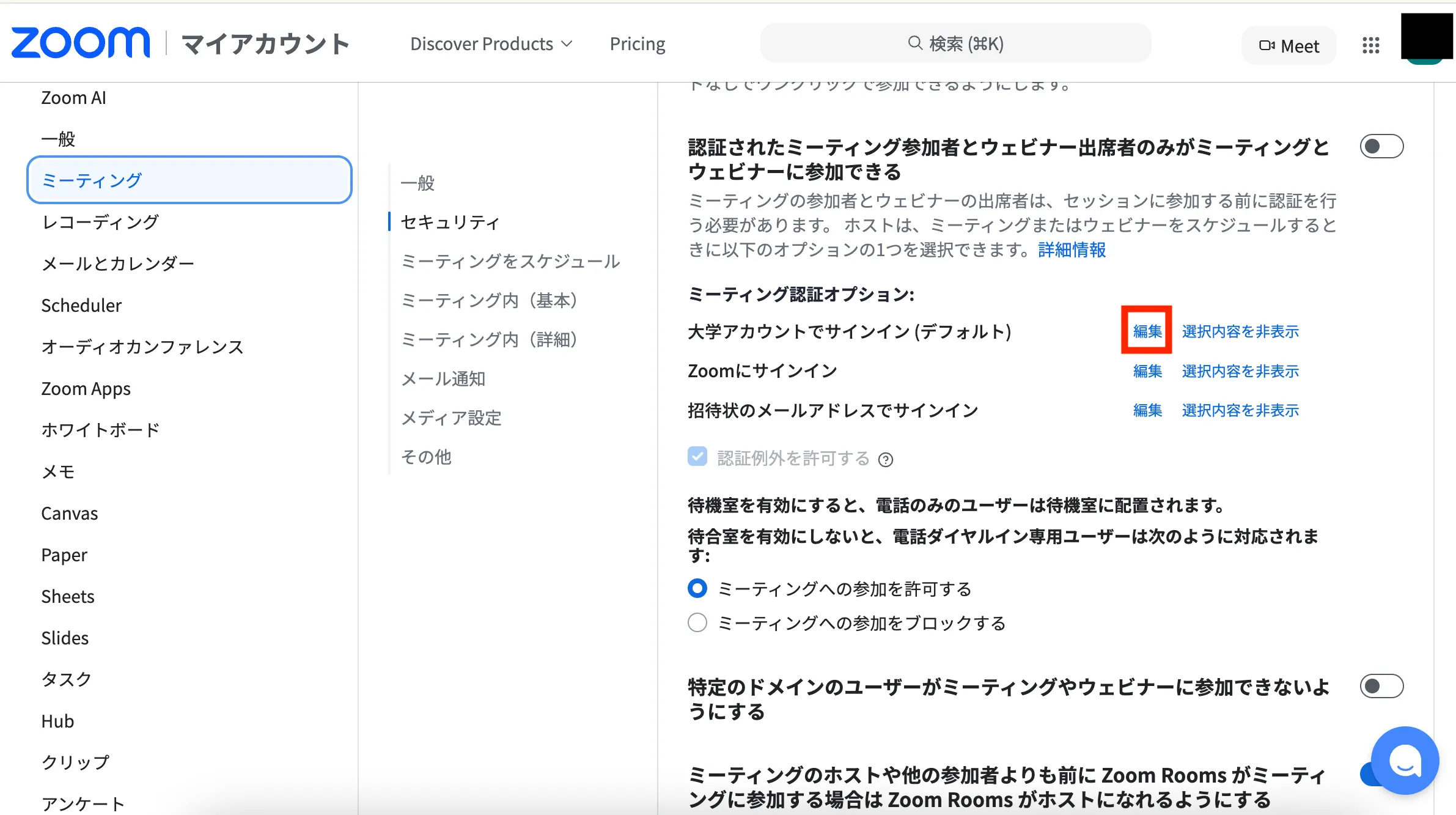
- 「ドメインを指定」が
*.u-tokyo.ac.jpとなっていることを確認してください.なっていなければ*.u-tokyo.ac.jpを入力し保存してください.